دليل المدرب: انطلق في رحلتك مع محوسب.

مرحباً بك في مجتمع مدربي محوسب! هذا الدليل الشامل سيساعدك في إعداد ملفك الشخصي، إنشاء محتواك التعليمي، وإطلاق دوراتك واختباراتك بنجاح.


مقدمة مختصرة

يشرح هذا الدليل طريقة التسجيل، إعداد الحساب، وإنشاء دورتك الأولى خطوة بخطوة مدعومة بالصور التوضيحية.
إليك ما يجب عليك فعله أولًا قبل أن تبدأ رحلتك كمدرب على منصة محوسب:
 
إنشاء حساب مدرب!

أولاً: قم بإنشاء حساب مدرب جديد بكل سهولة من خلال صفحة التسجيل المخصصة للمدربين انضم كمدرب.

انتظار اعتماد الحساب!

ثانياً: بعد إتمام التسجيل، ستقوم إدارة محوسب بمراجعة بياناتك والتحقق من حسابك لاعتماده كمدرب في المنصة.

 
تأكيد عنوان البريد الإلكتروني!

ثالثاً: ستتلقى رسالة عبر بريدك الإلكتروني لتأكيد الحساب، قم بالضغط على رابط التحقق لتفعيل حسابك والوصول إلى لوحة التحكم.

البدء في إعداد حسابك!

أخيراً: بعد تفعيل الحساب، ستتلقى رسالة بريد إلكترونية تفيد بتسجيل المستخدم بنجاح, ويمكنك الدخول إلى لوحة التحكم والبدء في إعداد حسابك.

مشكلة في التسجيل أو التفعيل؟

وإذا واجهت أي مشكلة أثناء التسجيل أو تأخر تفعيل حسابك، لا تقلق! فقط تواصل معنا عبر صفحة اتصل بنا وسنسعد بمساعدتك في أي وقت.

رتبنا هذا الدليل لتسهيل تجربتك في إعداد حسابك، وإنشاء دوراتك، اختباراتك، والحصص المباشرة خطوة بخطوة، أو انتقل لأي قسم ترغب بالتعرف عليه واتبع الخطوات:

 

 إعداد الحساب


خطوات الوصول إلى إعداد حسابك والملف الشخصي بعد التسجيل.

 الحساب البنكي


خطوات إعداد الحساب البنكي.


 إنشاء دورة تدريبية


خطوات إنشاء دورة تدريبية جديدة .


 إضافة درس للدورة


تعليمات حول إنشاء دورة جديدة أو اختبار جديد

.

 إضافة اختبار للدورة


تعليمات حول إنشاء دورة جديدة أو اختبار جديد

.

 إضافة واجب للدورة


تعليمات حول إنشاء دورة جديدة أو اختبار جديد تعليمات حول إنشاء دورة جديدة أو اختبار جديد تعليمات حول إنشاء دجديد.

 إنشاء إختبار


تعليمات حول إنشاء دورة جديدة أو اختبار جديد

.

 إنشاء حصة مباشرة


تعليمات حول إنشاء دورة جديدة أو اختبار جديد

.

 قسم جديد


تعليمات حول إنشاء دورة جديدة أو اختبار جديد تعليمات حول إنشاء دورة جديدة أو اختبار جديد تعليمات حول إنشاء دجديد.

 قسم جديد


تعليمات حول إنشاء دورة جديدة أو اختبار جديد.
 قسم جديد

 
تعليمات حول إنشاء دورة جديدة أو اختبار جديد.
 قسم جديد


تعليمات حول إنشاء دورة جديدة أو اختبار جديد.
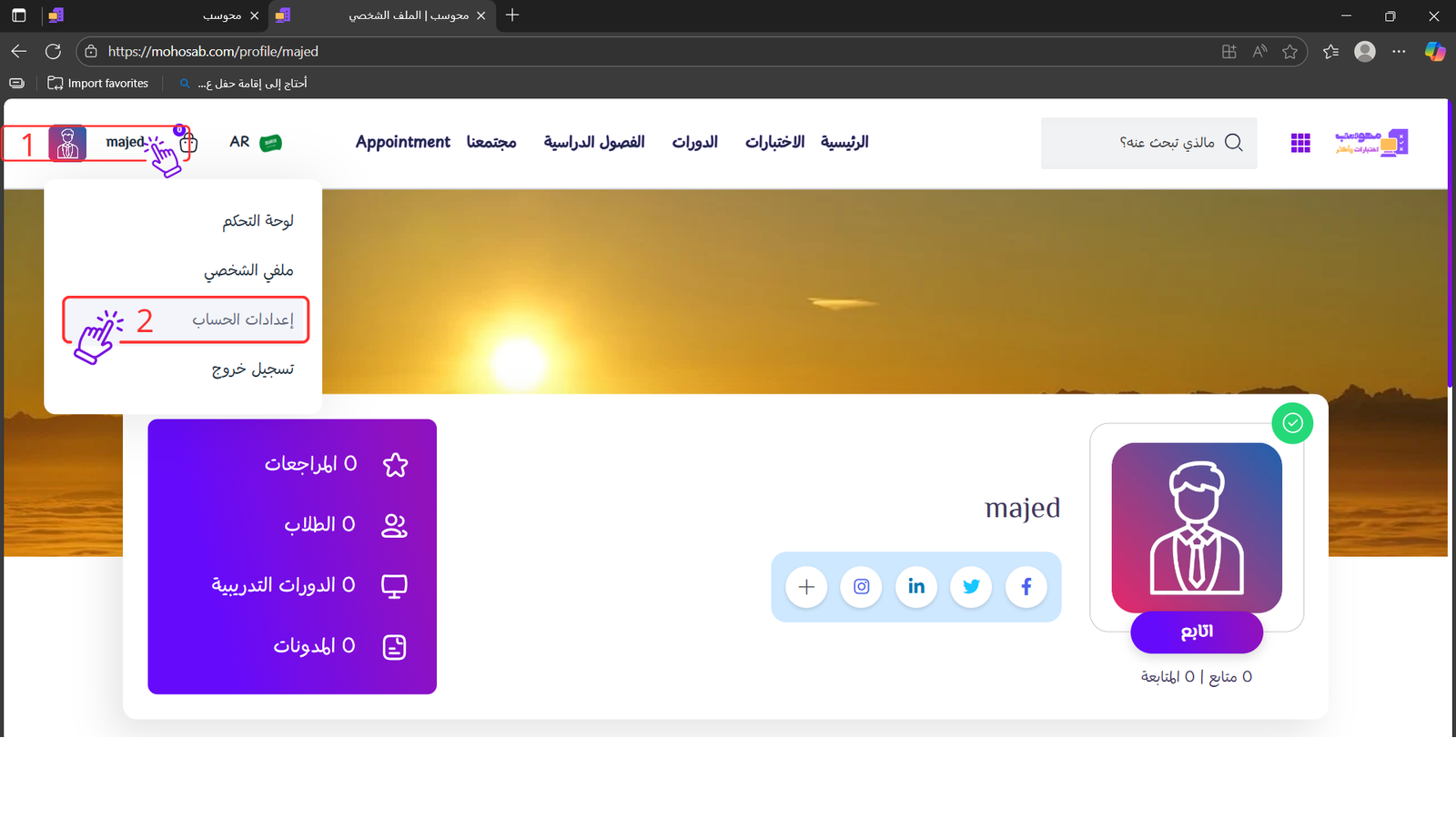
الوصول إلى الإعدادات:

01: بعد تسجيل الدخول إلى حسابك قم بالضغط على اسمك.
02: ثم الضغط على إعدادات الحساب.


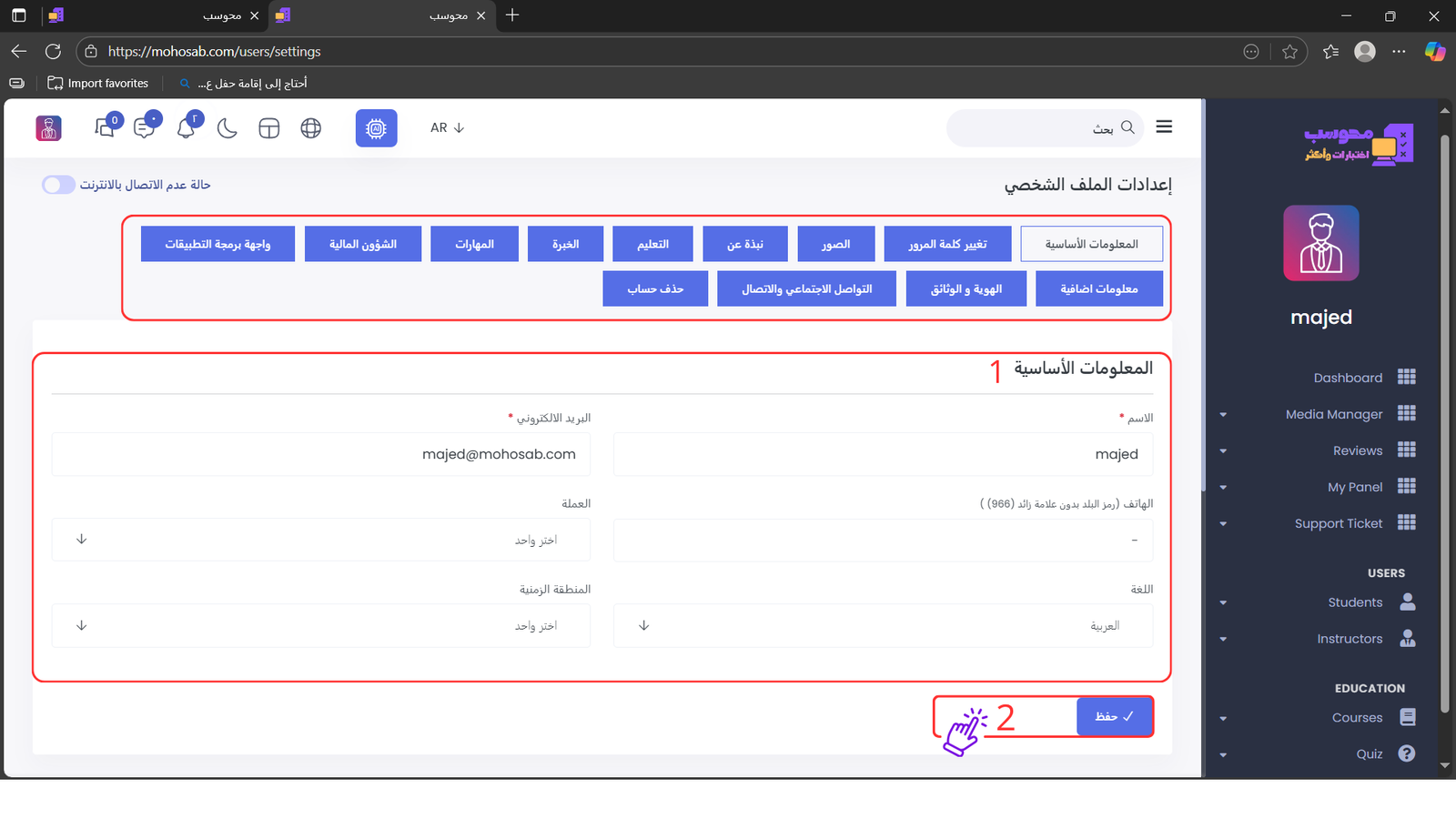
المعلومات الأساسية:

01: هنا يمكنك تعديل الاسم, رقم التواصل,العملة, اللغة, والمنطقة الزمنية.
02: بعد التعديل اضغط على زر الحفظ.


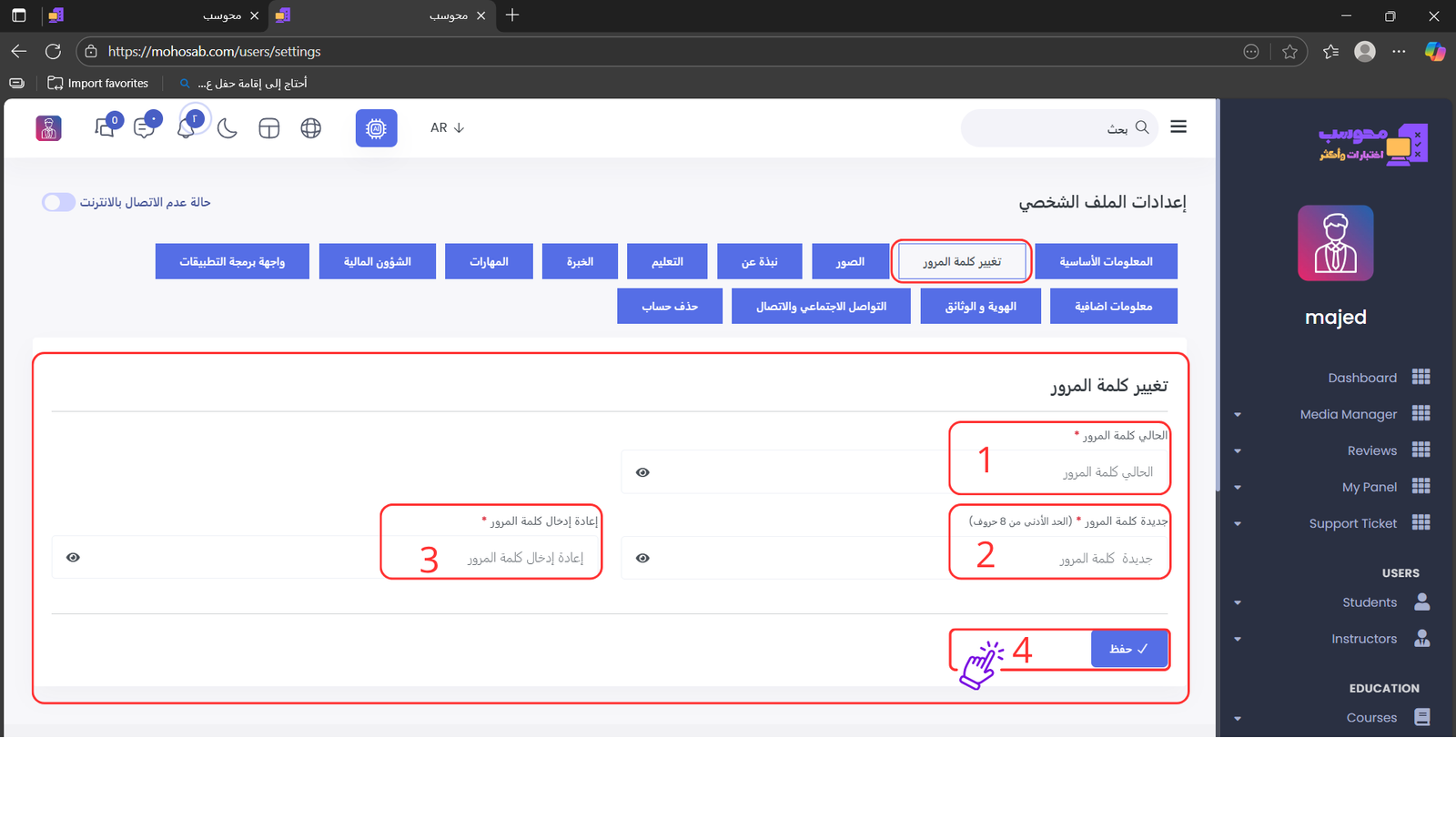
تغيير كلمة المرور:

01: أدخل كلمة مرورك الحالية.
02: أدخل كلمة المرور الجديدة.

03: أعد إدخال كلمة المرور الجديدة.
04: بعد التعديل اضغط على زر الحفظ.

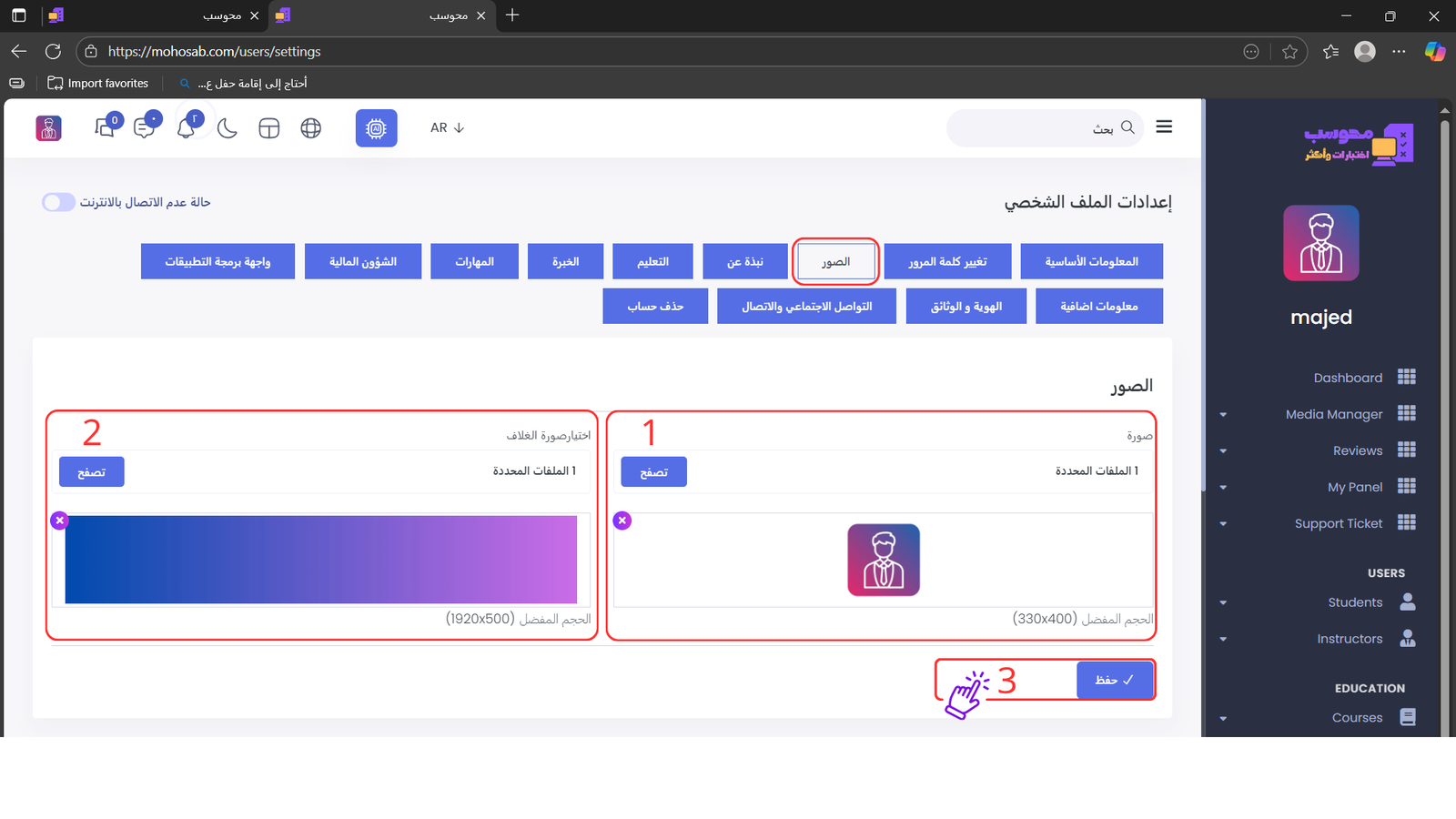
الصورة الشخصية والغلاف:

01: هنا يمكنك تغيير صورة العرض, (يفضل الإلتزام بالمقاسات المحددة ).
02: هنا يمكنك تغيير صورة الغلاف (خلفية الملف الشخصي يفضل الإلتزام بالمقاسات المحددة ).

03: بعد التعديل اضغط على زر الحفظ.


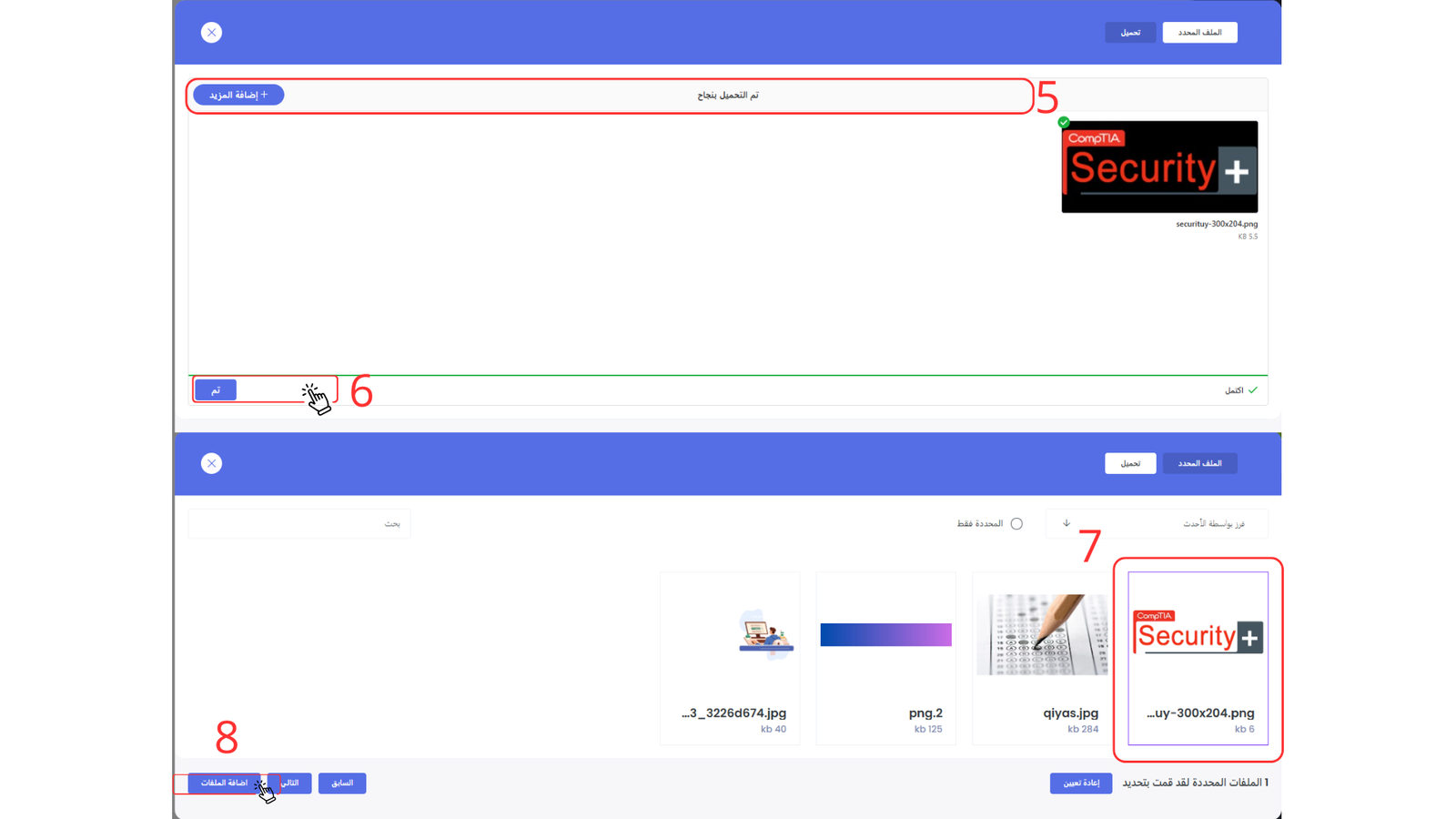
رفع الملفات في المنصة:

01: من هنا يمكنك تصفح الملفات التي قمت برفعها والبحث عن ملف بالاسم وكذلك فرزها حسب (الأحدث,الأقدم,الأكبر,الأصغر).

02: من هنا يمكنك التنقل بين صفحات الملفات.

03: ي من هنا يمكنك تحميل ملف جديد.
04: يمكنك إضافة ملف أو عدة ملفات عن عبرالسحب والإفلات أو بالنقر على تصفح الملفات.

رفع الملفات في المنصة 2:

05: بعد إضافة الملف ستظهر لك رسالة تم تحميل الملف بنجاح .

06: بعد اكتمال التحميل اضغط على زر تم.
07: توجه إلى صفحة الملفات المحملة, ثم النقر على الملف أو الصورة المطلوبة.
08: بعد التأكد من تحديد الملف المطلوب قم بالضغط على إضافة الملفات.

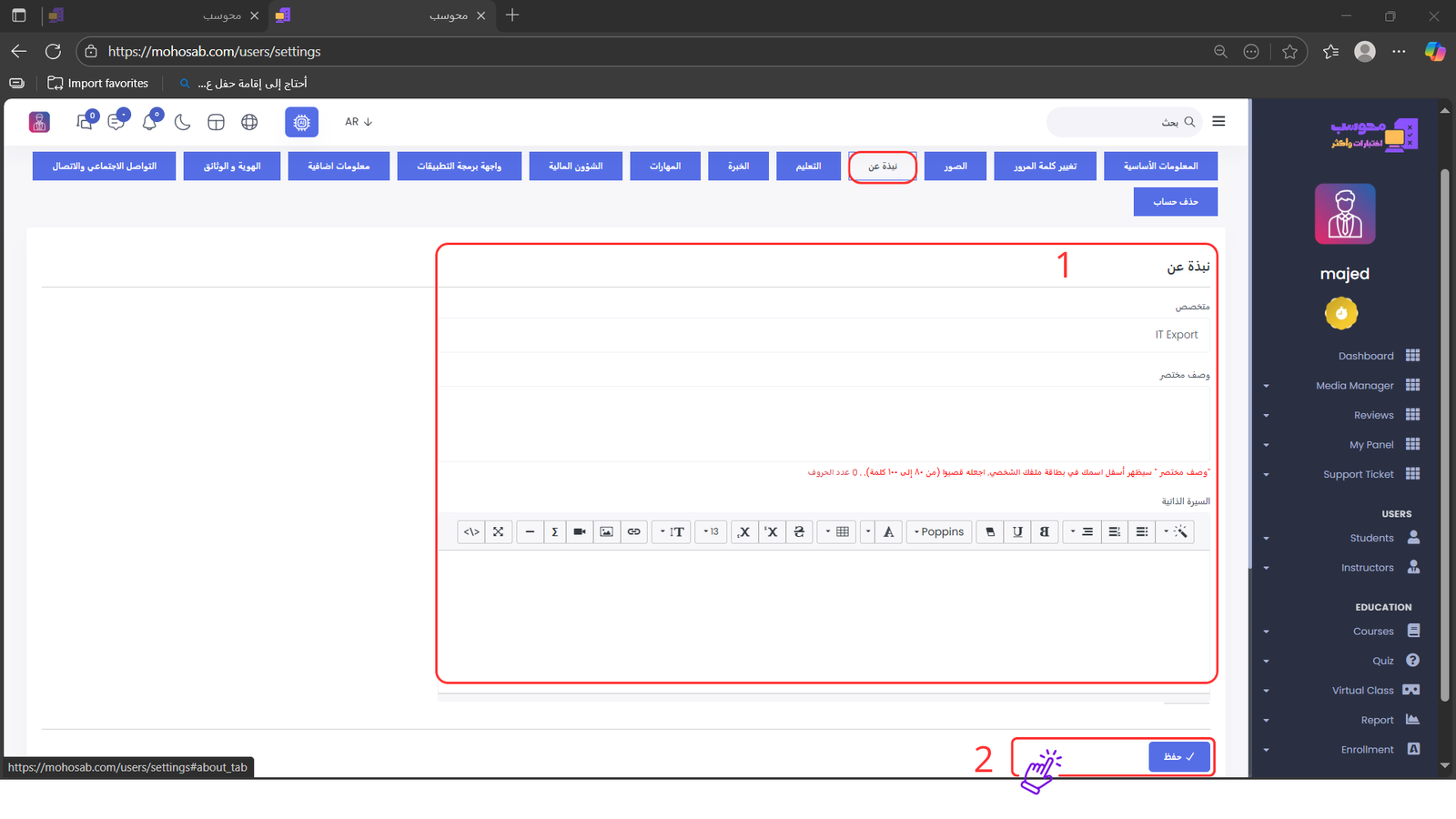
السيرة الذاتية والنبذة:

01: التخصص: من هنا يمكنك كتابة التخصص على سبيل المثال:(خبير أمن معلومات).

وصف مختصر: الذي سيظهر إسفل الاسم في بطاقة الملف الشخصي للمدرب, (يجب الإلتزام بعدد الأحرف من 80-100 كلمة).

السيرة الذتية: يمكنك كتابة وتنسيق سيرتك الذاتية, أو إرفاقها اذا كانت لديك واحدة جاهزة.
02: بعد التعديل اضغط على زر الحفظ.

رفع الملفات في المنصة:

01: من هنا يمكنك تصفح الملفات التي قمت برفعها والبحث عن ملف بالاسم وكذلك فرزها حسب (الأحدث,الأقدم,الأكبر,الأصغر).

02: من هنا يمكنك التنقل بين صفحات الملفات.

03: ي من هنا يمكنك تحميل ملف جديد.
04: يمكنك إضافة ملف أو عدة ملفات عن عبرالسحب والإفلات أو بالنقر على تصفح الملفات.


رفع الملفات في المنصة 2:

05: بعد إضافة الملف ستظهر لك رسالة تم تحميل الملف بنجاح .

06: بعد اكتمال التحميل اضغط على زر تم.
07: توجه إلى صفحة الملفات المحملة, ثم النقر على الملف أو الصورة المطلوبة.
08: بعد التأكد من تحديد الملف المطلوب قم بالضغط على إضافة الملفات.


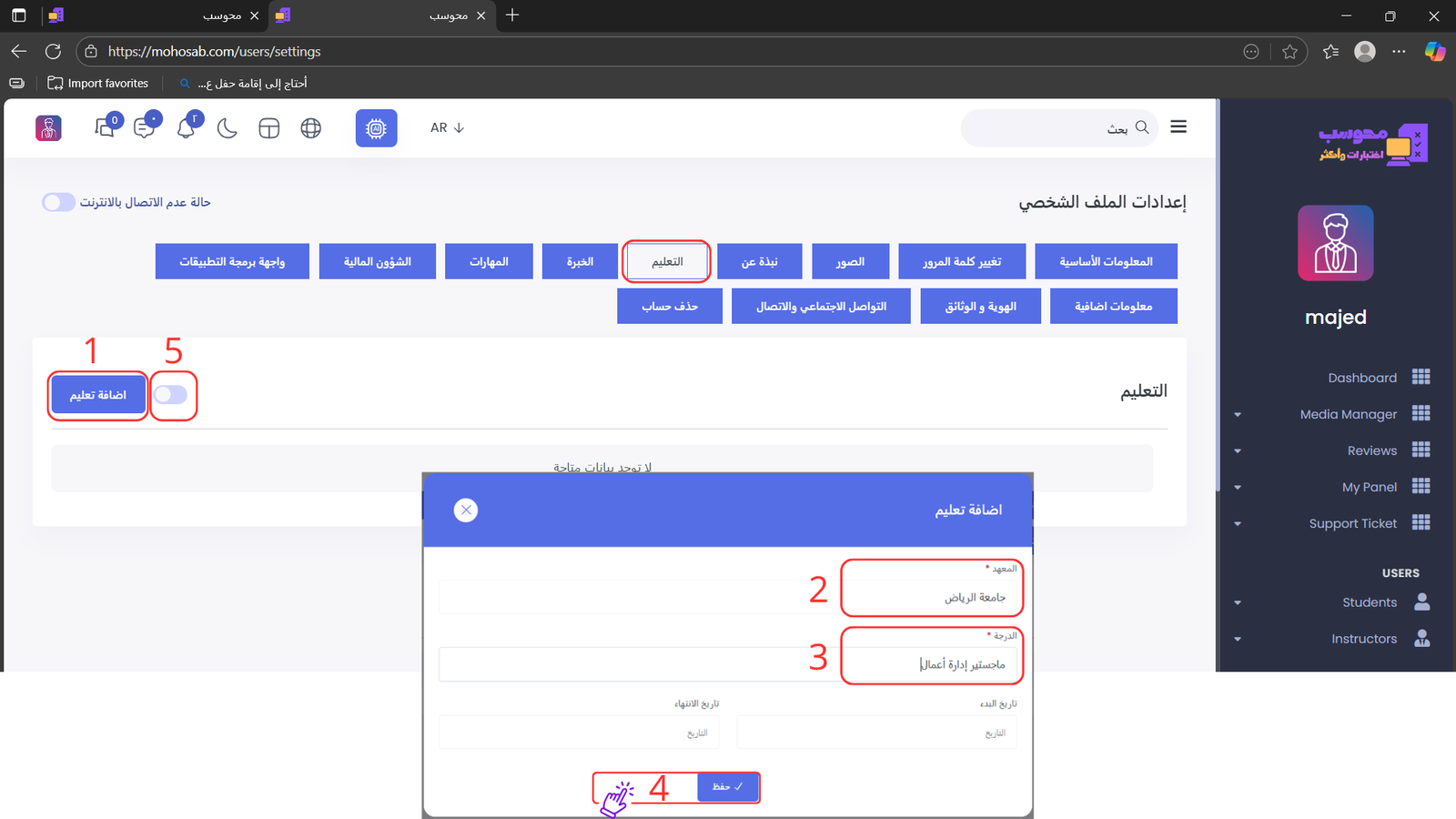
التعليم والمؤهلات:

01: من هنا يمكنك إضافة المؤهل التعليمي.

02: اسم الجامعة أو الكلية.

03: اسم الدرجة العلمية (بكالوريوس,ماجستير...).

04: بعد التعديل اضغط على زر الحفظ.
05: عند تفعيل العرض سيظهر في ملفك الشخصي.


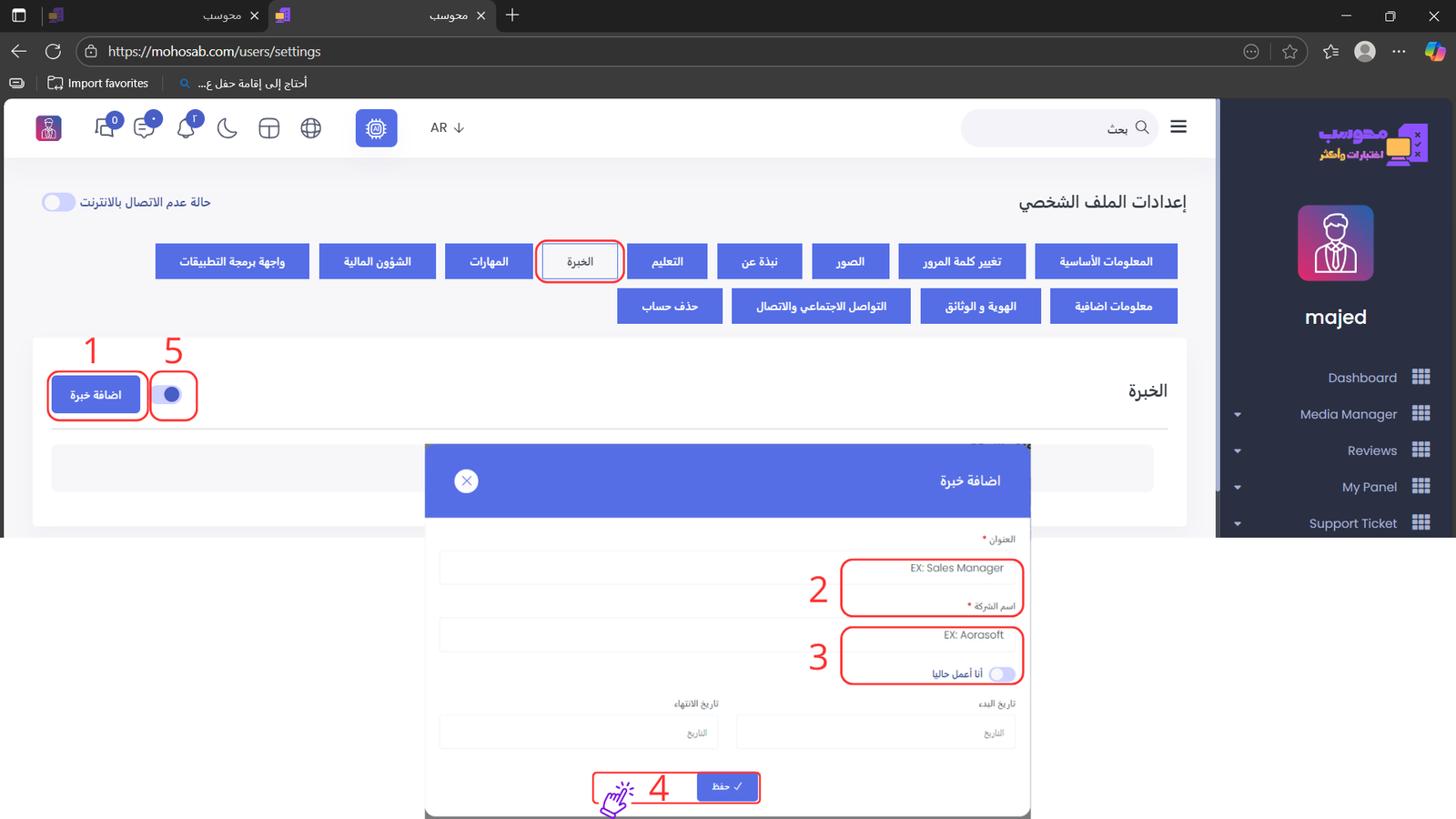
إضافة الخبرات:

01: من هنا يمكنك إضافة الخبرة.

02: العنوان أو المسمى الوظيفي.

03: يمكنك تفعيل زر أعمل حالياً أو كتابة التواريخ أذا كانت خبرة سابقة.

04: بعد التعديل اضغط على زر الحفظ.
05: عند تفعيل العرض سيظهر في ملفك الشخصي.

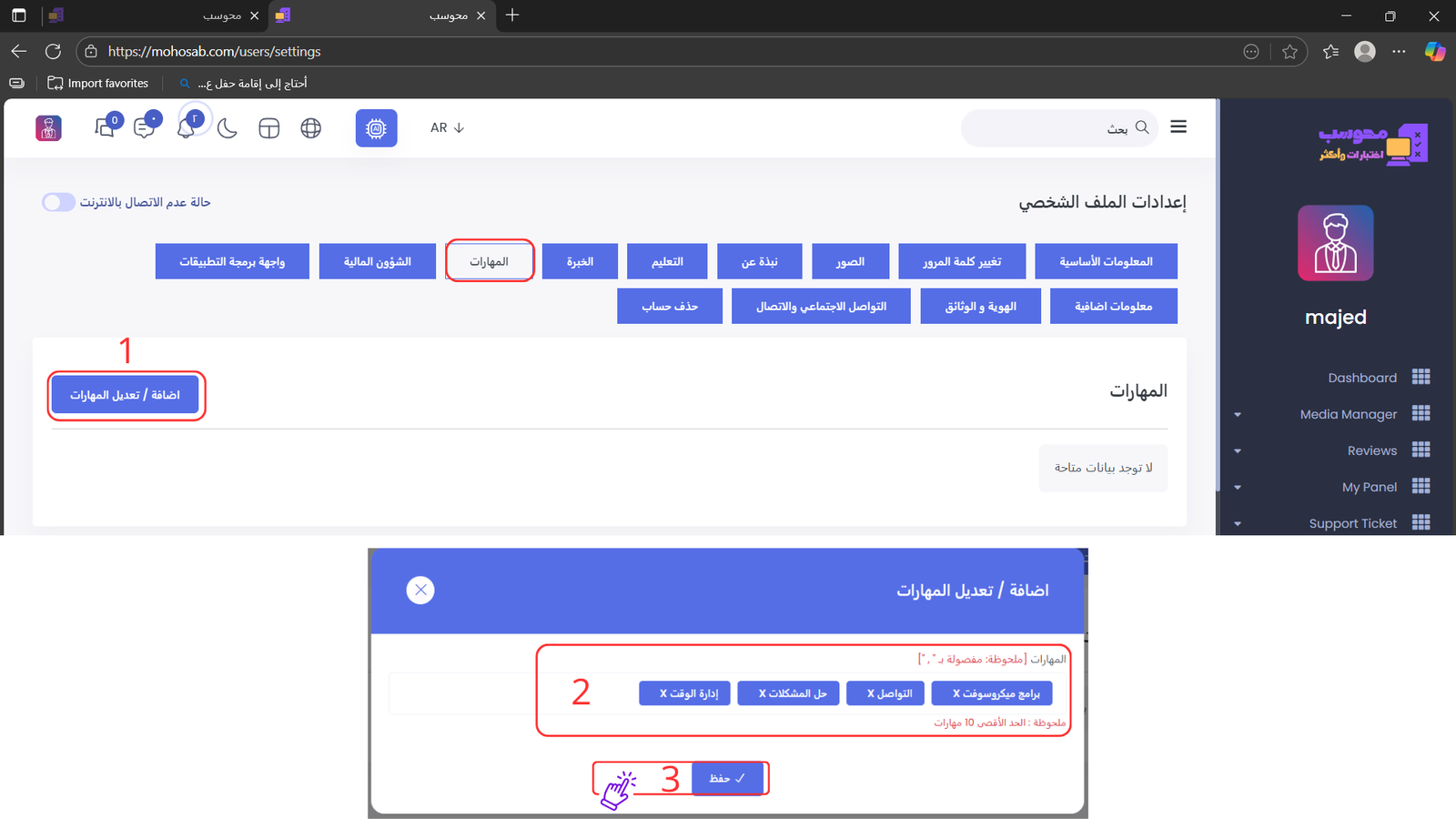
إضافة المهارات:

01: من هنا يمكنك إضافة المهارات (10 مهارات كحد أقصى).
02: اكتب المهارات التي لديك مع مراعاة (إضافة فاصلة ,  بعد كل مهارة تكتبها).

03: بعد التعديل اضغط على زر الحفظ.


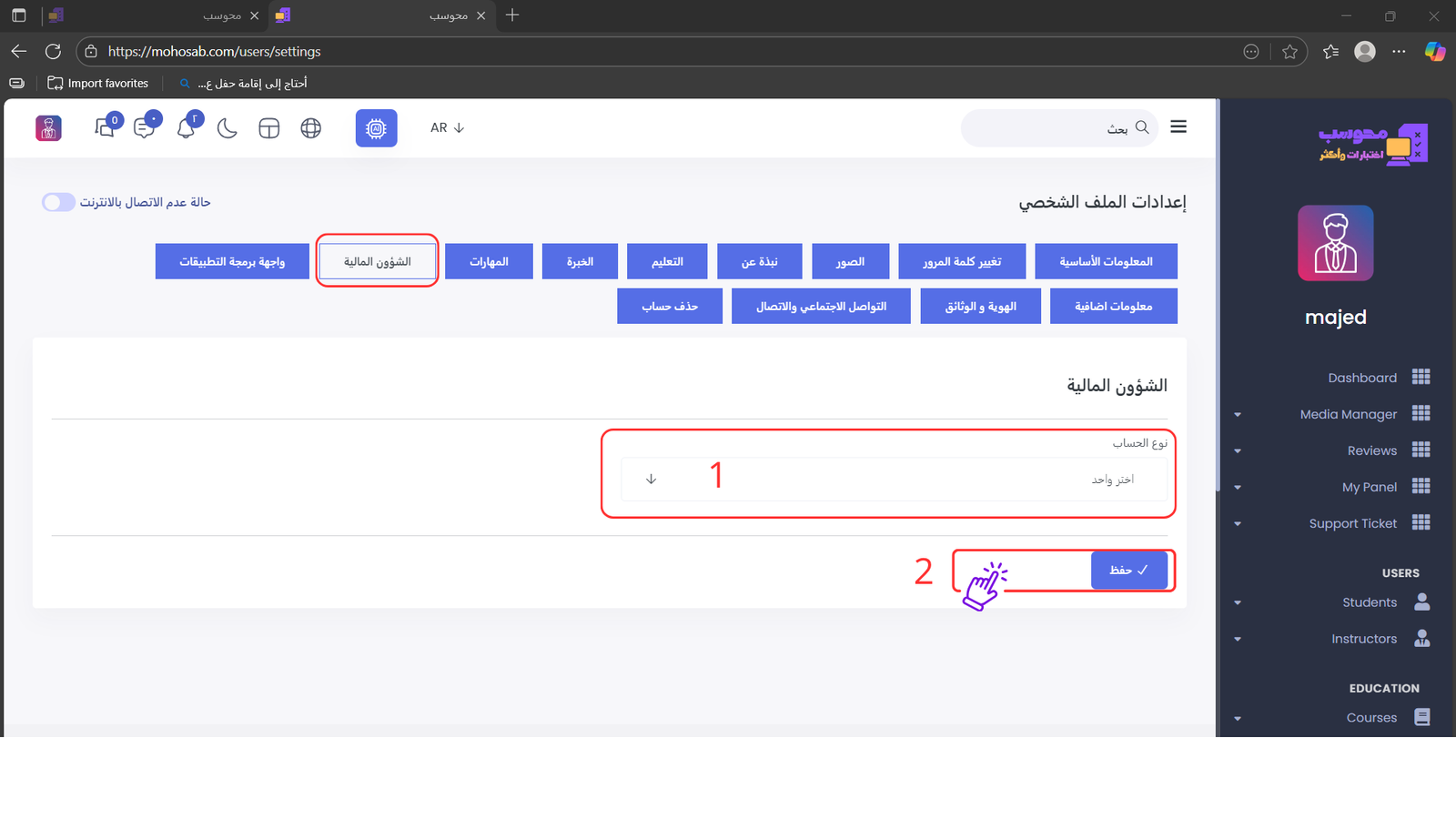
الحساب البنكي:

01: من هنا يمكنك إضافة المؤهل التعليمي.

02: اسم الجامعة أو الكلية.

03: اسم الدرجة العلمية (بكالوريوس,ماجستير...).

04: بعد التعديل اضغط على زر الحفظ.
05: عند تفعيل العرض سيظهر في ملفك الشخصي.

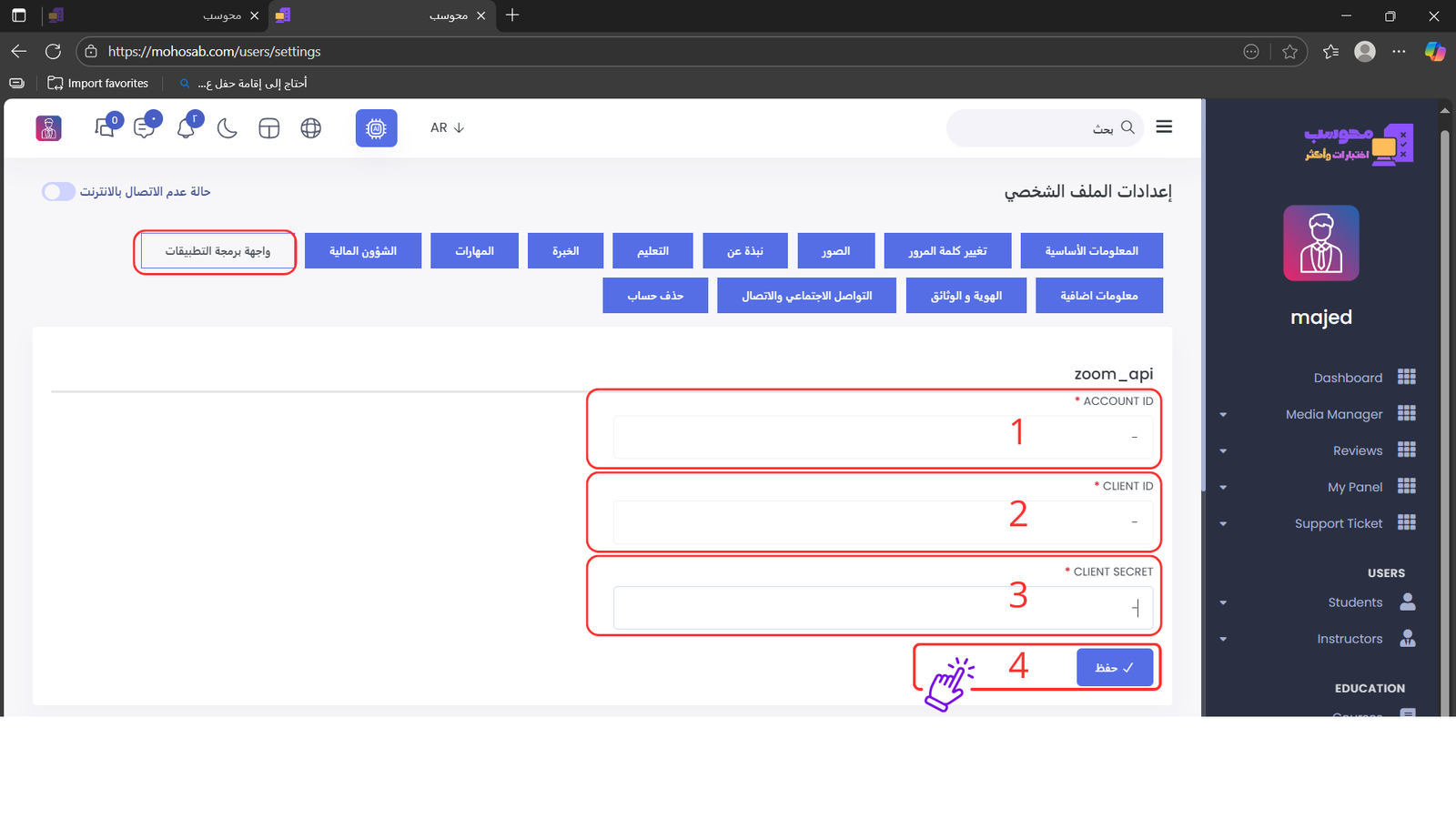
إعدادت برنامج Zoom:

01: أدخل معرّف الحساب الخاص بك في Zoom.

02: أدخل معرّف العميل (Client ID) .

03: أدخل المفتاح السري المرتبط بـ Client ID،.

04: بعد التعديل اضغط على زر الحفظ.
 

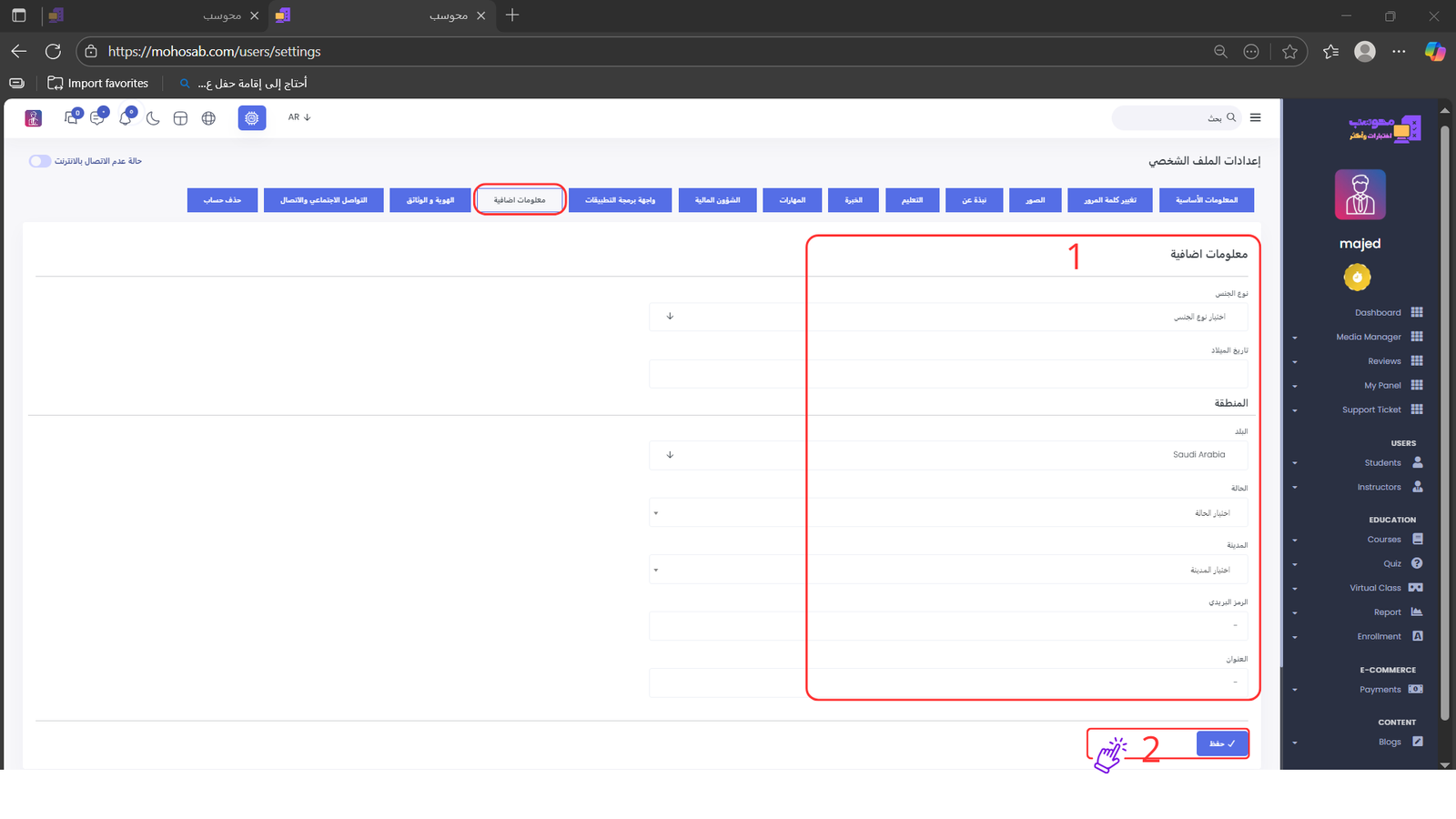
معلومات إضافية:

01: من هنا يمكنك إضافة أو تعديل المعلومات الإضافية .
02: بعد التعديل اضغط على زر الحفظ.


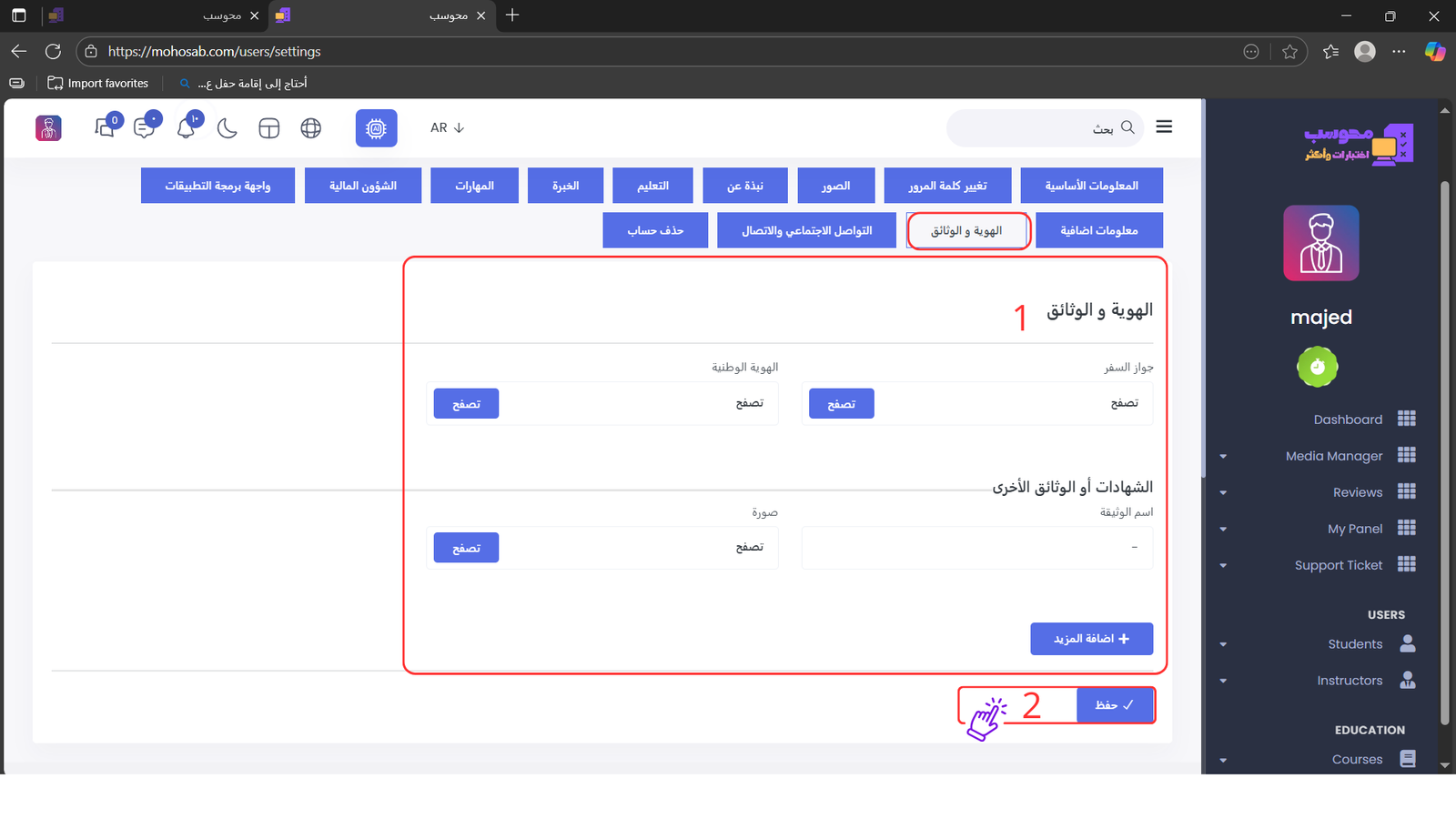
الهوية والوثائق:

01: من هنا يمكنك إثبات هويتك (يكفي إرفاق واحدة: جواز السفر أو الهوية الوطنية).

كما يمكنك إضافة المزيد من الوثائق الأخرى التي قد يتم طلبها من إدارة المنصة مثل: (إثبات الحساب البنكي, ترخيص دورة تدريبية,...إلى آخره.), عن طريق كتابة اسم الوثيقة وتحميلها.
02: بعد التعديل اضغط على زر الحفظ.


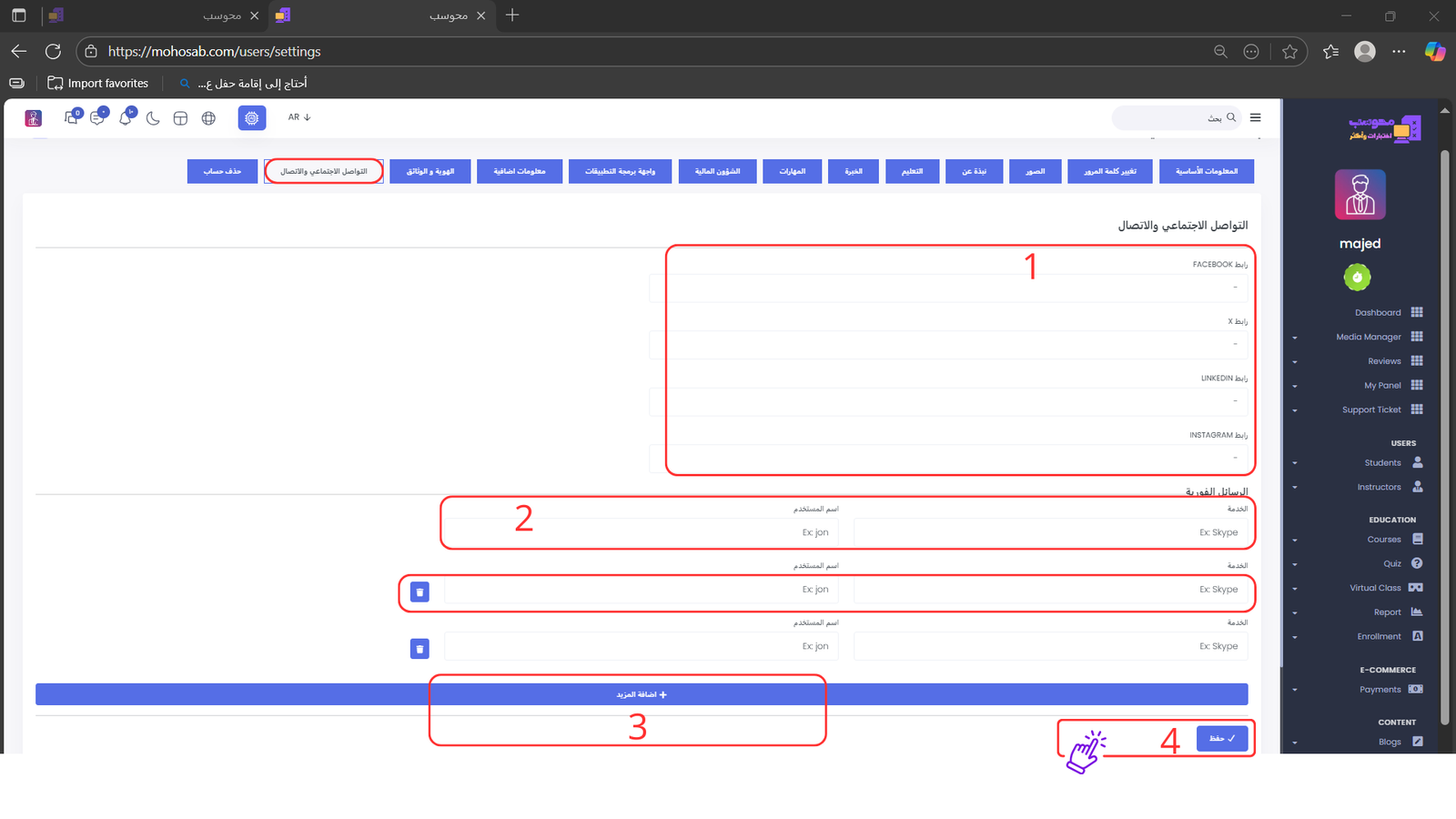
حسابات التواصل الإجتماعي:

01: قم بإضافة حساباتك في التواصل الإجتماعي (إن وجدت).

02: هنا يمكنك إضافة حسابات البرامج الأخرى عن طريق كتابة اسم البرنامج واسم المستخدم مثل:(سكايب,تلغرام,...).

03: كما يمكنك اضافة المزيد من خلال الضغط على زر +إضافة المزيد.
04: بعد التعديل اضغط على زر الحفظ.


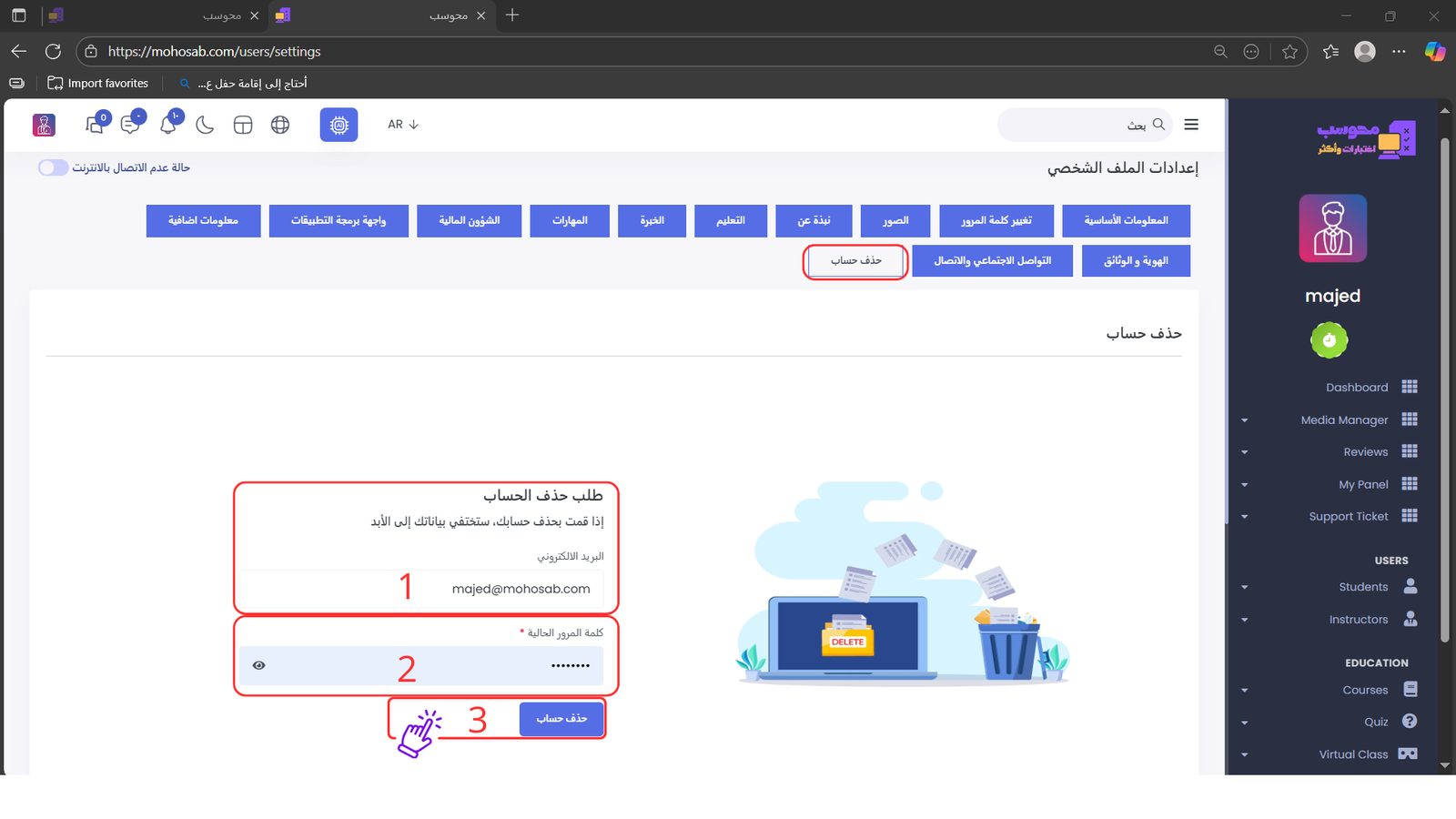
حذف الحساب:

01: من هنا يمكنك طلب حذف حسابك, (هذا يعني أنك ستفقد جميع بياناتك وسجلات الدورات,الإختبارات,... إلى آخره).

02: لتأكيد عملية الحذف قم بإدخال كلمة مرورك الحالية.

03: بعد التعديل اضغط على زر حذف الحساب.


الهوية والوثائق:

01: من هنا يمكنك إثبات هويتك (يكفي إرفاق واحدة: جواز السفر أو الهوية الوطنية).

كما يمكنك إضافة المزيد من الوثائق الأخرى التي قد يتم طلبها من إدارة المنصة مثل: (إثبات الحساب البنكي, ترخيص دورة تدريبية,...إلى آخره.), عن طريق كتابة اسم الوثيقة وتحميلها.
02: بعد التعديل اضغط على زر الحفظ.

حسابات التواصل الإجتماعي:

01: قم بإضافة حساباتك في التواصل الإجتماعي (إن وجدت).

02: هنا يمكنك إضافة حسابات البرامج الأخرى عن طريق كتابة اسم البرنامج واسم المستخدم مثل:(سكايب,تلغرام,...).

03: كما يمكنك اضافة المزيد من خلال الضغط على زر +إضافة المزيد.
04: بعد التعديل اضغط على زر الحفظ.


حذف الحساب:

01: من هنا يمكنك طلب حذف حسابك, (هذا يعني أنك ستفقد جميع بياناتك وسجلات الدورات,الإختبارات,... إلى آخره).

02: لتأكيد عملية الحذف قم بإدخال كلمة مرورك الحالية.

03: بعد التعديل اضغط على زر حذف الحساب.


الهوية والوثائق:

01: من هنا يمكنك إثبات هويتك (يكفي إرفاق واحدة: جواز السفر أو الهوية الوطنية).

كما يمكنك إضافة المزيد من الوثائق الأخرى التي قد يتم طلبها من إدارة المنصة مثل: (إثبات الحساب البنكي, ترخيص دورة تدريبية,...إلى آخره.), عن طريق كتابة اسم الوثيقة وتحميلها.
02: بعد التعديل اضغط على زر الحفظ.


حسابات التواصل الإجتماعي:

01: قم بإضافة حساباتك في التواصل الإجتماعي (إن وجدت).

02: هنا يمكنك إضافة حسابات البرامج الأخرى عن طريق كتابة اسم البرنامج واسم المستخدم مثل:(سكايب,تلغرام,...).

03: كما يمكنك اضافة المزيد من خلال الضغط على زر +إضافة المزيد.
04: بعد التعديل اضغط على زر الحفظ.


حذف الحساب:

01: من هنا يمكنك طلب حذف حسابك, (هذا يعني أنك ستفقد جميع بياناتك وسجلات الدورات,الإختبارات,... إلى آخره).

02: لتأكيد عملية الحذف قم بإدخال كلمة مرورك الحالية.

03: بعد التعديل اضغط على زر حذف الحساب.